 RU
RU EN
EN ES
ES FR
FR HI
HI JA
JA KO
KO MS
MS PT
PT TR
TR

Как изменить скин в KLauncher?

В данной статье мы подробно рассмотрим возможность смены скинов, их вариации и установку собственного скина.
Многим игрокам хочется как-то выделиться на серверах Minecraft при помощи уникального скина. Сейчас мы расскажем о том, как же установить скин, если вы используете KLauncher.
Для начала зайдём на наш сайт и перейдём в личный кабинет.
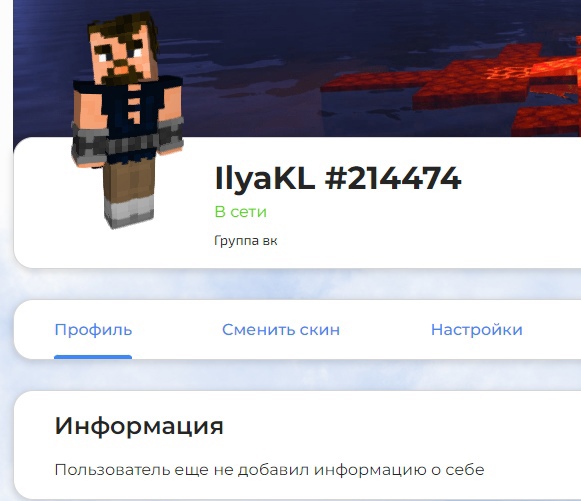

Ниже мы найдём кнопку "сменить скин". Нажимаем на неё и попадаем на страницу редактирование скина.
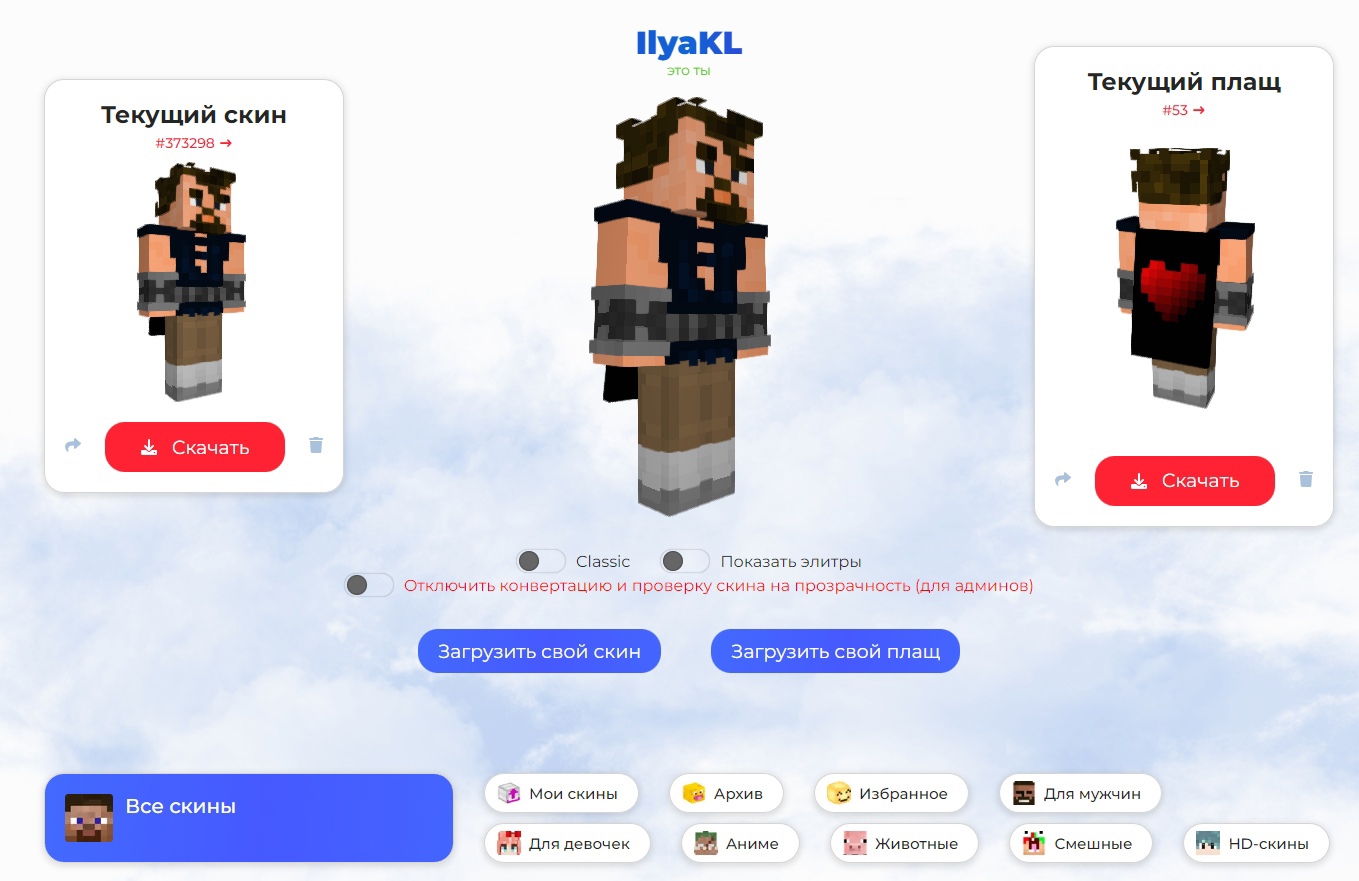
Переключатель classic/slim отвечает за толщину рук вашего скина. Вы можете поставить готовый скин, который предлагается нашим сайтом. Есть сортировка по категориям: популярные, аниме, животные и т.д. В архиве хранятся когда-то используемые вами скины. Если вам понравилось несколько скинов, или вы используете разные для нескольких серверов, то можете добавить их в категорию избранные. В загруженных хранятся самостоятельно скачанные вами скины.
А как же загрузить собственный скин? В гугле ищем интересующий вас. Например, меня заинтересовал скин на Ёимию из игры Genshin Impact. Находим сайт и скачиваем оттуда скин.

Все скачанные скины будут в формате PNG и выглядеть как развёртка.

Теперь возвращаемся на наш сайт и нажимаем кнопку "загрузить свой скин". Находим папку с загрузкой и выбираем её.

Готово! Вы самостоятельно загрузили скин. Он уже появился в разделе "загруженное".

Если скин не отображается:
Проверьте, включена ли в лаунчере система скинов (рычажок "Использовать систему скинов KLauncher?").

Также вы должны быть авторизованы в лаунчере. Для этого нужно:
1) Нажать на кнопку менеджер аккаунтов.

2) Выбрать способ авторизации.

3) Ввести данные от вашего аккаунта.

И не должно быть модов, влияющих на смену скинов!
Остались вопросы? Задайте их в нашей группе во Вконтакте.