 RU
RU EN
EN ES
ES FR
FR HI
HI JA
JA KO
KO MS
MS PT
PT TR
TR






Один из способов решения Ошибки 1
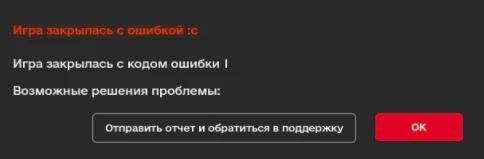
В этой статье мы подробно опишем способы решения этой проблемы.
Ошибка 1, -1
Приветствуем, с вами поддержка KLauncher. Иногда пользователи сталкиваются с ошибкой 1, -1.
Если вы прислали отчёт в нашу группу ВК, то вам будет предложено решение этой проблемы.
1 Способ решения
Вам нужно перейти в папку .minecraft или же в каталог где у вас установлен майнкрафт (Рядом с кнопкой "Играть" есть значок папочки(правее кнопки) нужно нажать на него). Если есть антивирусник, отключите его на время скачивания версий. Далее закрыть лаунчер и удалить 2 папки libraries и versions. После этого запустить лаунчер и установить нужные вам версии.
Ниже рассмотрим более подробные действия
Открываем наш лаунчер и переходим в папку .minecraft с помощью кнопки в виде папки, которая находится справа от "играть".

Далее нам нужно удалить 2 папки с названиями libraries и versions.


Затем перезапускаем лаунчер и устанавливаем нужную нам версию Minecraft.

2 Способ решения
Вам необходимо полностью удалить папку .minecraft и переустановить лаунчер
Если у вас есть важные миры, скриншоты или ресурс паки, то сохраните их в другое место
Рекомендации по правильной установке:
- Устанавливайте лаунчер в рекомендованную папку (appdata/roaming/.minecraft)
- Другие лаунчеры могут влиять на запуск нашего лаунчера.
- Желательно удалить Java, которые у вас стоят на компьютере
3 Способ решения
Если вам не помогли способы выше, то попробуйте использовать другую Java, для корректной работы лаунчера мы используем Java JRE251 Zulu, но возможно у вас с ней могут возникать какие то проблемы, по этому мы можем вам посоветовать использовать Java JRE51
Мне не помогло
К сожалению и такое бывает, но не нужно отчаиваться! Пишите в нашу группу ВК , там мы постараемся вам помочь